
2019 : version 9.6 (octobre)
- 1. Fusions de données
- 2. Administration du réseau : gestion centralisée des dettes
- 3. Circulation : encaissement d'une dette isolée
- 4. Circulation : montant maximum bloquant d'une dette
- 5. Circulation : gestion de la taxe annuelle
- 6. Circulation : gestion de la taxe de prêt et de prolongation
- 7. Circulation : paramétrage du numéro de reçu
Note préalable : comme déjà indiqué dans le récapitulatif des mises à jour de la version 9.4 (version précédente, sortie au mois de juin/juillet), des développements spécifiques sont effectués dans le cadre du partenariat avec les bibliothèques de la Province du Hainaut. Cette version contient de ce fait deux développements spécifiques aux bibliothèques belges : la gestion de la taxe annuelle et de la taxe de prêt.
1. Fusions de données
1.1. Fusion d'abonnés
Il arrive parfois de repérer un doublon de fiche abonné : il y a deux fiches abonné dans Decalog SIGB pour un seul abonné. Il est ainsi possible, sur le modèle des fusions d’autorité, de fusionner deux fiches abonnés (ou plus !) pour n’en garder qu’une seule.
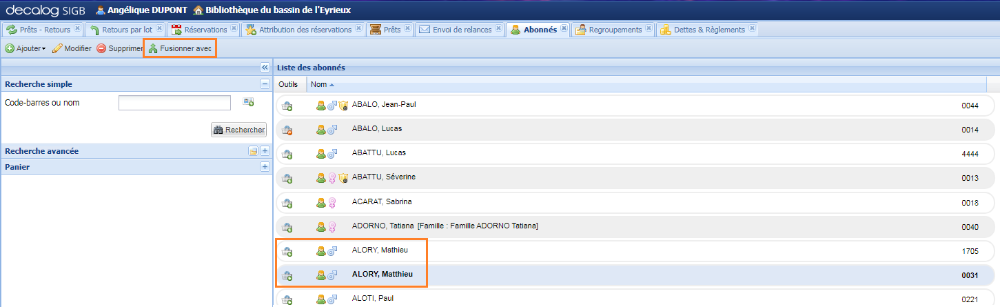
Remarque : l’affichage de ce bouton est soumis à un droit utilisateur, accessible dans les profils de droits (Administration du réseau > Profils > profils de type « Circulation »). Les fusions de données étant irréversibles, il est essentiel de ne donner ce droit qu’aux utilisateurs habilités à effectuer de telles opérations.
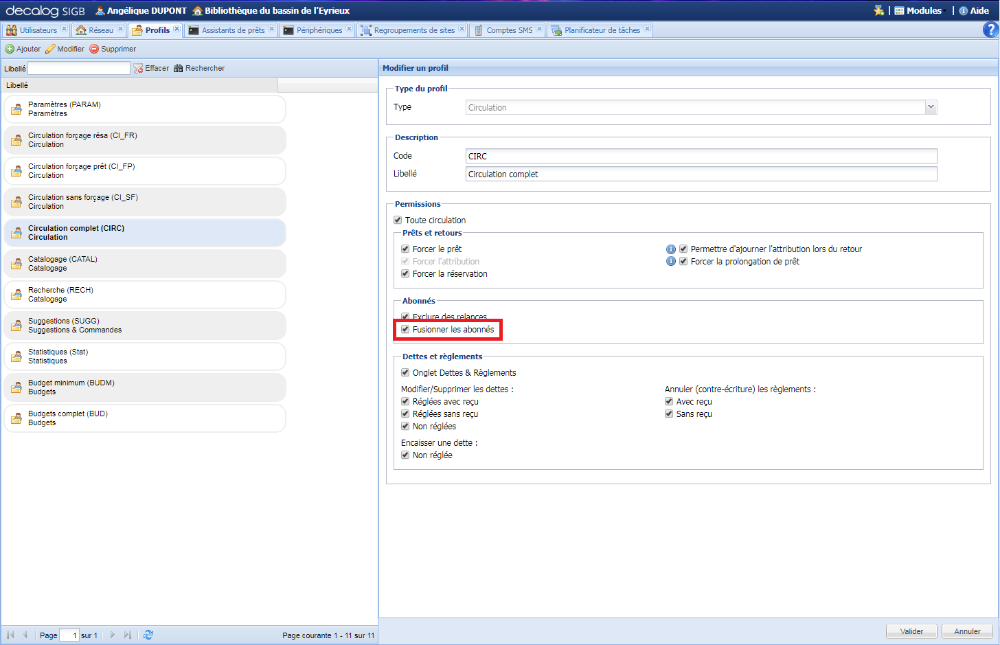
Le principe est le même que pour les fusions d’autorités : on se positionne sur l’élément que l’on souhaite conserver puis on clique sur le bouton « Fusionner avec » pour voir apparaître l’écran de fusion d’abonnés.
Remarque : la fusion se fait par type d’abonné, il est possible de fusionner un abonné type Personne avec un autre abonné type Personne, ou un abonné type Groupe avec un autre abonné type Groupe, mais pas de fusionner un abonné type Personne avec un abonné type Groupe.
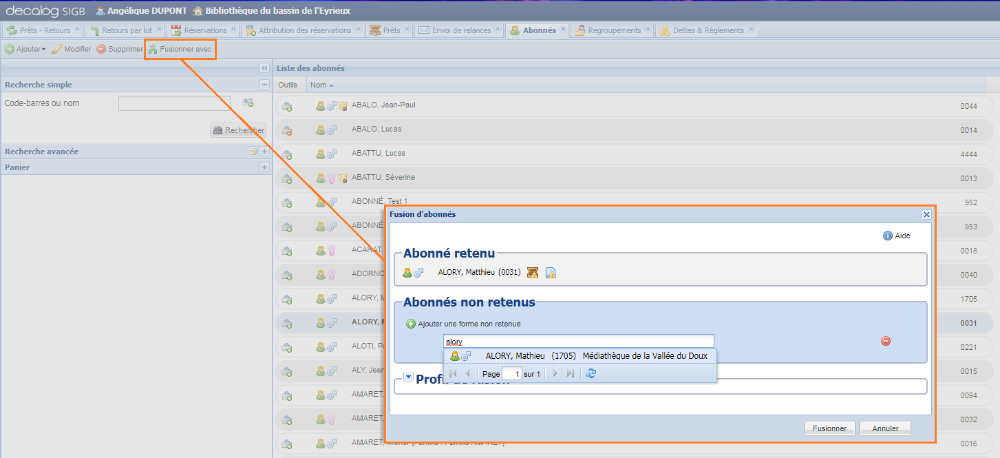
Il suffit ensuite de sélectionner les abonnés qui seront fusionnés avec l’abonné retenu. Par défaut, on conserve toutes les données de l’abonné retenu, et on lui ajoute simplement les prêts, réservations, dettes, etc. des abonnés non retenus.
Il est possible d’affiner ce fonctionnement avec le profil de fusion, accessible en bas de la fenêtre de fusion :
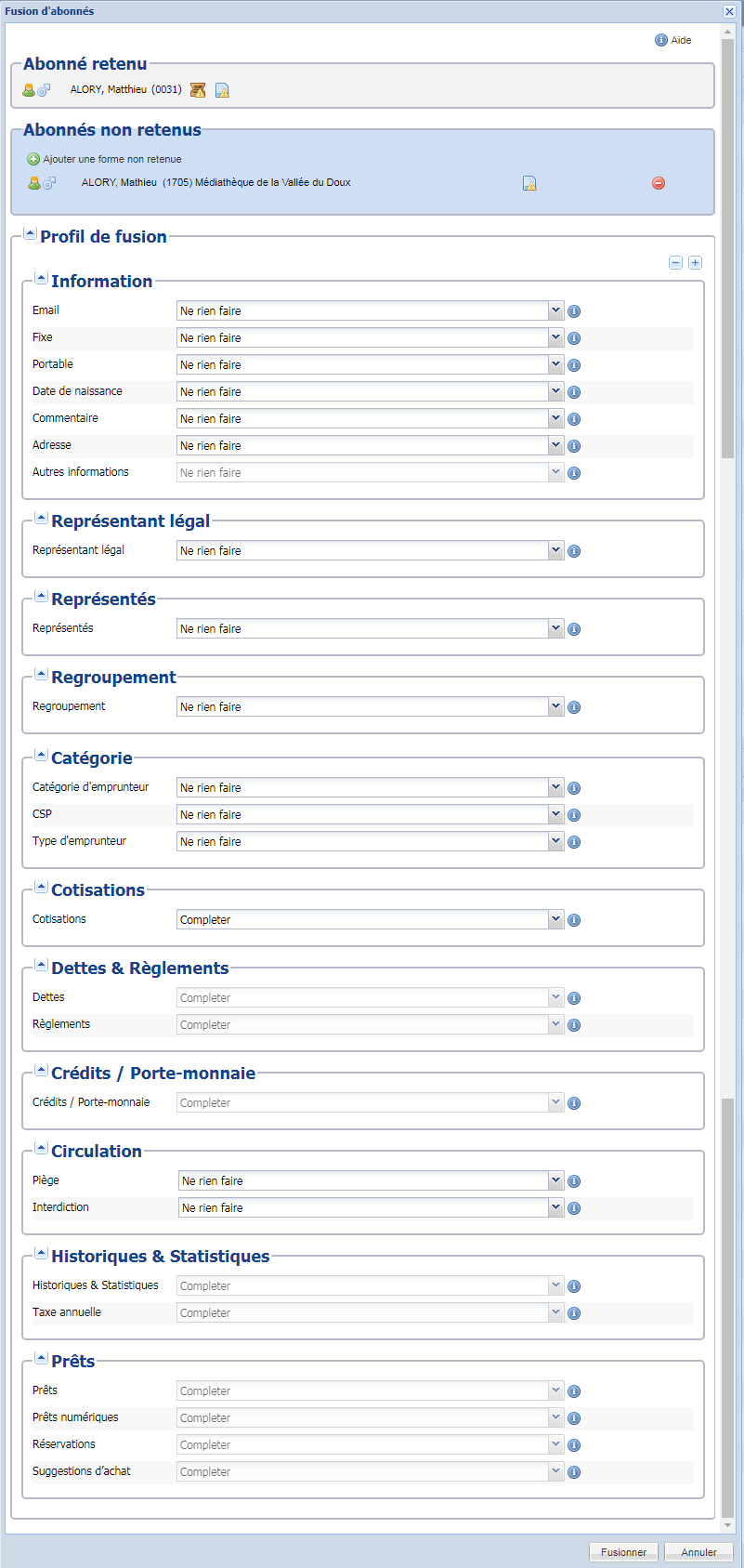
Dans le cadre de ce profil de fusion, 3 choix sont généralement possibles pour chaque élément de la fiche abonné :
- Soit « Ne rien faire » : dans ce cas, on conserve la donnée renseignée sur l’abonné retenu.
- Soit « Compléter » : dans ce cas, on complète la donnée renseignée sur l’abonné retenu avec les données des abonnés rejetés (dans le cas des champs qui ne peuvent contenir qu’une seule valeur, l’adresse mail par exemple, on ne complète ce champ que s’il est vide sur l’abonné retenu).
- Soit « Remplacer » : dans ce cas, on remplace les données de l’abonné retenu avec celles de l’abonné rejeté.
Le détail de ces 3 choix est indiqué dans le bouton d’aide, présent en haut à droite de la fenêtre de fusion.
Au clic sur « Fusionner », les abonnés non retenus sont supprimés : seul l’abonné retenu est conservé, avec éventuellement les données sélectionnées des abonnés rejetés. A noter également que les regroupements et les « uniquement représentants légaux » sont également supprimés s’ils ne concernent plus aucun abonné après la fusion.
Attention : ce traitement par lot est irréversible ! Il est impossible de « défusionner » deux abonnés qui auraient fait l’objet d’un traitement de fusion. Attention donc à accorder ce droit avec parcimonie aux utilisateurs concernés.
1.2. Fusion de notices bibliographiques
Attention : cette évolution ne concerne que les bibliothèques ayant activé l’option « Grilles de catalogage paramétrables ».
Un bouton « Fusionner avec » a été ajouté dans l’onglet « Recherche & catalogage » (il est également accessible en vue détaillée de la notice). Il permet à ce titre d’effectuer des fusions :
- De documents
- De fascicules
- De collections
- De séries
- De titres de périodique
- D’œuvres
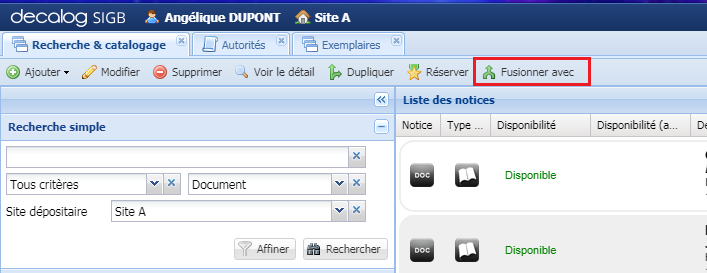
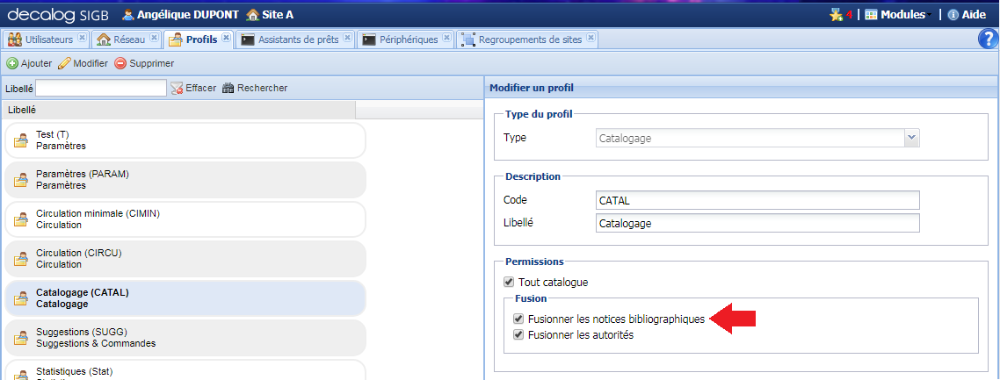
Remarque : l’affichage de ce bouton est soumis à un droit utilisateur, accessible dans les profils de droits (Administration du réseau > Profils > profils de type « Catalogue »). Les fusions de données étant irréversibles, il est essentiel de ne donner ce droit qu’aux utilisateurs habilités à effectuer de telles opérations.
Le bouton « Fusionner avec » permet ainsi de fusionner les notices de même type (documents avec documents, fascicules avec fascicules, etc.). Concernant le cas particulier de la fusion de fascicules, il est à noter que les fascicules ne peuvent être fusionnés qu’au sein d’un même titre de périodique.
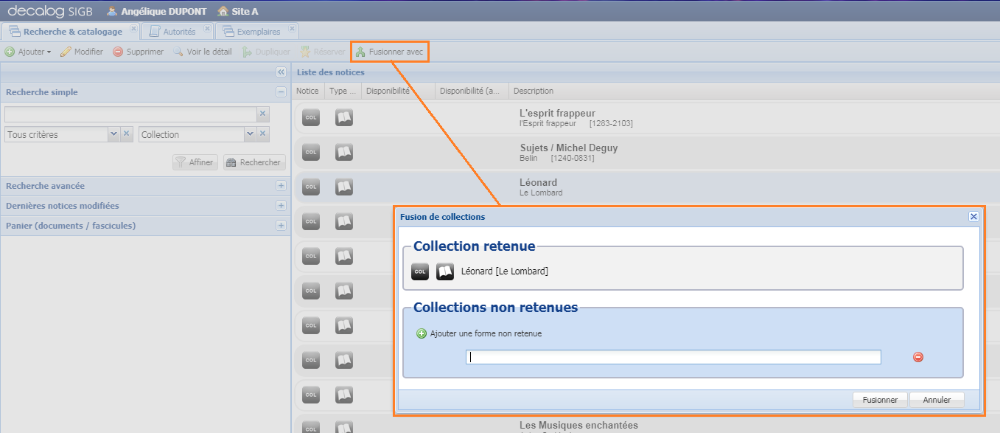
Remarque : il n’y a pas de profil de fusion sur les fusions de notices bibliographiques (contrairement à la fusion d’abonnés qui est suppléée par un profil). Cela sera ajouté dans les versions ultérieures du logiciel. Par défaut, c’est l’équivalent d’un « Ne rien faire » qui est appliqué pour toutes les données : on conserve uniquement les données de la notice retenue.
Au clic sur « Fusionner », les notices non retenues (rejetées) sont supprimées :
- S’il s’agit d’une fusion de documents : les exemplaires, exemplaires numériques et suggestions des notices rejetées sont rattachées au document retenu, et les notices rejetées sont supprimées.
- S’il s’agit d’une fusion de titres de périodique : les fascicules liés aux titres de périodique rejetés sont rattachés au titre de périodique retenu, et les titres de périodique rejetés sont supprimés.
- Etc.
A noter que les notices et autorités devenues inutilisées suite à un traitement de fusion sont supprimées par le traitement.
Attention : ce traitement par lot est irréversible ! Il est impossible de « défusionner » deux notices qui auraient fait l’objet d’un traitement de fusion. Attention donc à accorder ce droit avec parcimonie aux utilisateurs concernés.
1.3. Amélioration des fusions existantes
Par souci de cohérence avec les autres traitements de fusion, des droits ont été ajoutés pour donner accès aux traitements de fusion déjà présents dans les versions antérieures de Decalog SIGB :
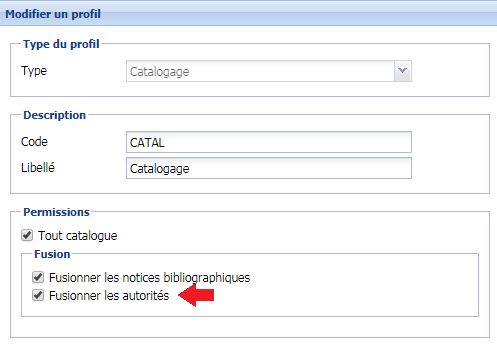
- Les fusions d’autorités (droit accessible dans Administration du réseau > Profils > profils de type « Catalogue »).
- Les fusions de voies et communes (droit accessible dans Administration du réseau > Profils > profils de type « Paramétrage »).
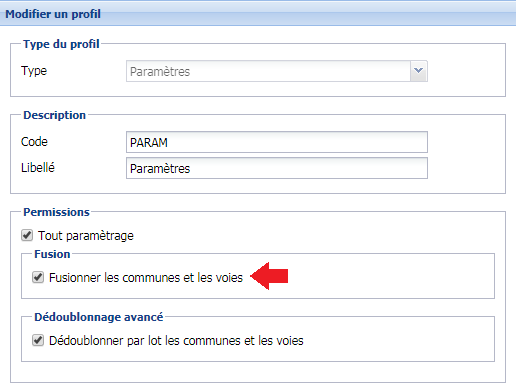
Pour simple rappel, le droit « Dédoublonner par lot les communes et les voies » désigne l’accès aux traitements par lot avancés pour les adresses, qui doit être activé au préalable depuis les fonctionnalités supplémentaires. Plus d’informations à ce sujet dans la documentation téléchargeable ici.
Pour les bibliothèques ayant activé l’option « Grilles de catalogage paramétrables », un profil de droits a également été ajouté dans la fusion d’autorités, permettant ainsi d’affiner champ par champ les modalités de la fusion d’autorité :
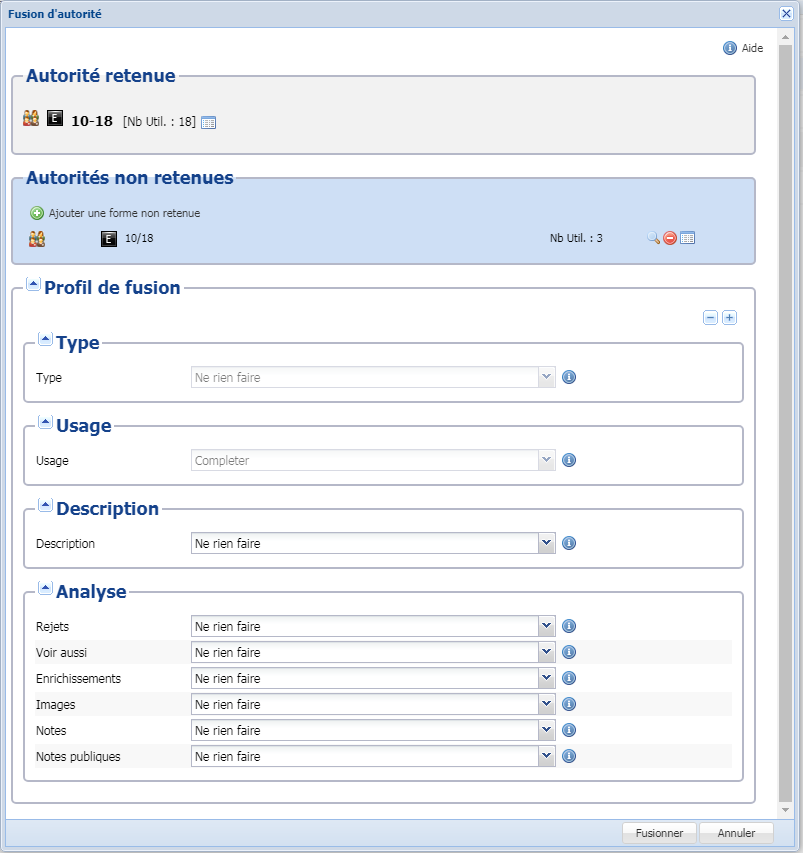
A noter que ce profil, comme tous les profils de fusion, est gardé en mémoire pour l’utilisateur qui effectue la fusion : si ce même utilisateur effectue une nouvelle fusion, on lui propose les mêmes paramétrages du profil que ceux choisis lors de la dernière fusion.
2. Administration du réseau : gestion centralisée des dettes
Attention : cette évolution ne concerne que les réseaux de bibliothèques.
Il existe différentes typologies de réseaux de bibliothèques : au niveau des encaissements, plusieurs organisations cohabitent également. La caisse peut ainsi être propre à chaque bibliothèque ou bien être commune à plusieurs sites au sein du réseau.
Par défaut, le logiciel permet l’encaissement de la dette d’un abonné uniquement dans le site où elle a été générée. Si l’on souhaite ouvrir cette possibilité à d’autres sites, il suffit ainsi d’utiliser le regroupement de sites de type « Dettes communes ». Ce dernier se paramètre depuis Administration du réseau > Regroupements de sites, et permet de définir les sites qui mettent en commun leurs encaissements.
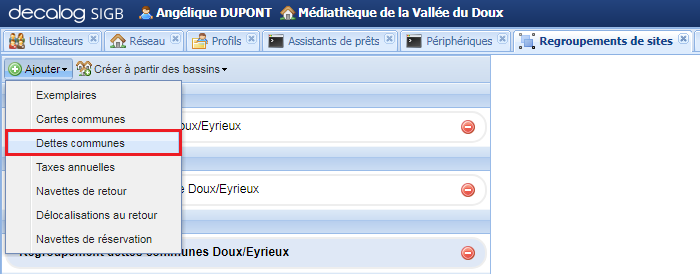
Il suffit de cliquer sur « Ajouter » > « Dettes communes » et de sélectionner les sites qui regroupent leurs règlements. Il est possible de créer plusieurs regroupements de sites « Dettes communes » si nécessaire.
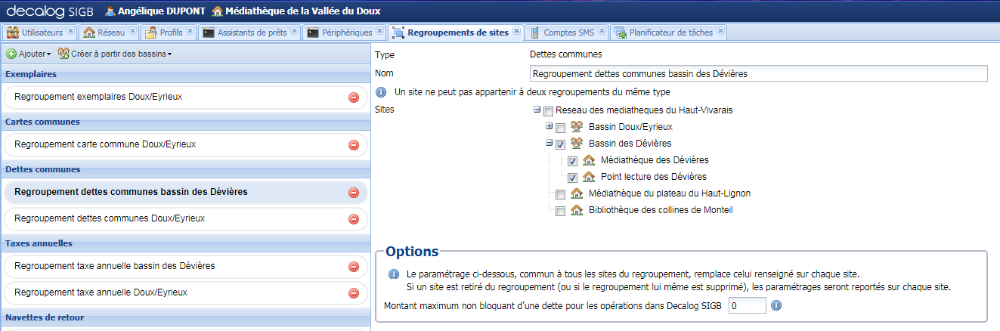
Une option supplémentaire permettant de définir le montant maximum non bloquant d’une dette pour les opérations dans Decalog SIGB est disponible : cette option sera abordée dans la suite de ce récapitulatif des mises à jour.
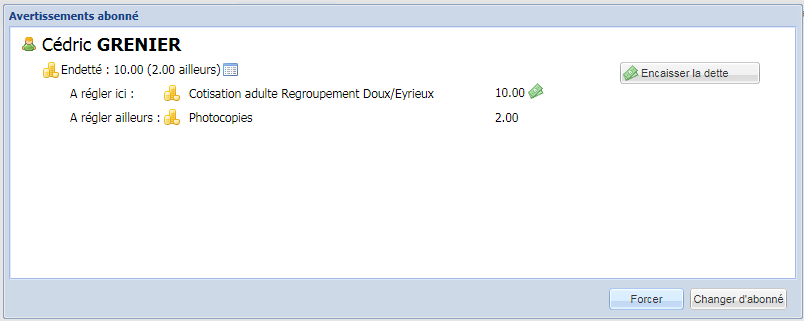
Une fois le paramétrage effectué, le passage en Prêts-Retours d’un abonné endetté fera toujours apparaître les dettes à régler, mais ordonnées différemment.
On aura ainsi :
- Les dettes « à régler ici », comprendre les dettes de l’ensemble du regroupement « Dettes communes » concerné qui peuvent être réglées dans ce site du travail
- Les dettes « à régler ailleurs », hors de ce regroupement.
Le bouton « Encaisser la dette » permet ainsi d’encaisser en une fois les dettes dues sur l’ensemble du regroupement « Dettes communes ».
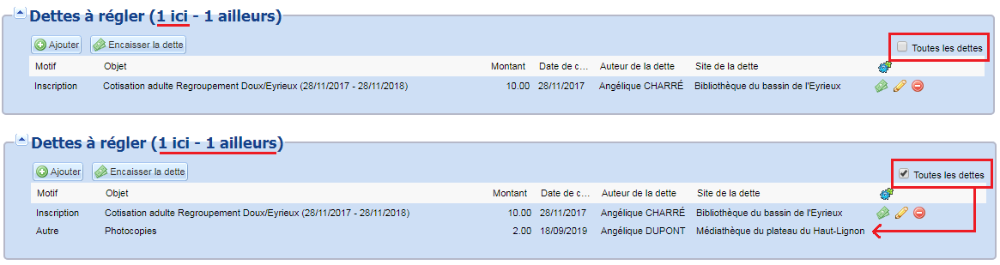
Si l’on souhaite ne régler qu’une dette parmi la liste, un bouton unitaire permettant l’encaissement d’une dette au choix est proposé dans le détail des dettes. A noter que des informations complémentaires sur les dettes sont affichées au survol de celles-ci :

La notion de « dettes à régler ici » ou « ailleurs » est également reprise au niveau du bloc des dettes dans la fiche abonné. On n’affiche les dettes « à régler ailleurs » que lorsque la case « Toutes les dettes » est cochée.
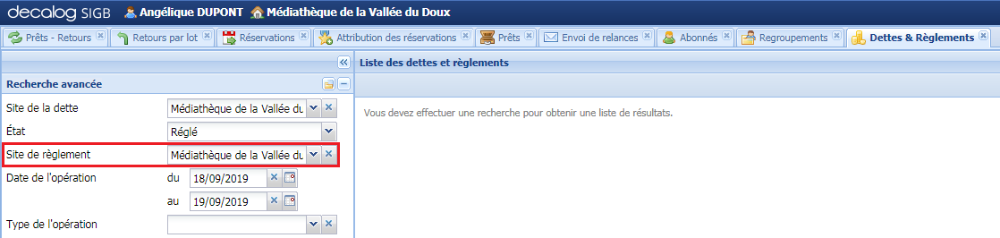
Le site où la dette a été réglée étant désormais potentiellement différent du site où la dette a été générée, une notion de « Site de règlement » a été ajoutée dans l’onglet Dettes & Règlements :
Le numéro de l’opération a également changé de format pour permettre une identification au niveau du réseau.

3. Circulation : encaissement d'une dette isolée
Dans les versions antérieures de Decalog SIGB, il était possible d’encaisser uniquement la totalité des dettes d’un abonné : s’il avait 3 dettes, le logiciel ne permettait que d’encaisser la totalité de ces 3 dettes, et pas chaque dette séparément (à l’aide du bouton « Encaisser la dette » encadré en orange ci-dessous).
La possibilité d’encaisser séparément chaque dette a été ajoutée, en mettant à disposition un bouton d’encaissement au niveau de chaque dette (boutons encadrés en bleu ci-dessous).

D’autres évolutions sont prévues au niveau de l’encaissement des dettes (possibilité de règlement partiel, de règlement au niveau du regroupement, etc.) mais leur développement n’a pas encore été planifié à ce jour.
4. Circulation : montant maximum bloquant d'une dette
Selon les établissements, il peut être permis qu\'un abonné ait accès aux services proposés par la bibliothèque alors que celui-ci possède une dette non réglée sur sa fiche.
Dans les versions antérieures du logiciel, la présence d’une dette sur la fiche abonné :
- Bloquait systématiquement toutes les opérations depuis le portail public (réservations, prolongations, emprunt numérique,…)
- Était systématiquement signalée en Prêt-Retour dans Decalog SIGB, et seuls les utilisateurs ayant le droit de forcer le prêt pouvaient ignorer la présence d’une dette pour effectuer des prêts, réservations ou prolongations.
Ce fonctionnement est toujours celui proposé par défaut actuellement : sans modification de votre part, c’est toujours ce comportement qui sera appliqué en présence d’une dette sur la fiche abonné.
Deux options supplémentaires, qu’il est possible d’activer ou non, existent dans cette nouvelle version, et permettent toutes deux de définir un montant maximum non bloquant d\'une dette pour les opérations, distinctement côté SIGB et côté portail. Concrètement, si ce montant est de 2€ (pour l’option SIGB et l’option portail) :
- L’abonné qui a 1,5€ de dettes sur sa fiche ne sera pas bloqué pour ses opérations sur le portail public et pourra continuer à prolonger, réserver (ce qui peut permettre de l’intercepter pour régler sa dette lors du retrait de sa réservation… !), etc. La dette sera signalée côté SIGB mais tout utilisateur pourra ignorer la présence de cette dette et poursuivre pour effectuer des prêts, réservations, etc.
- L’abonné qui a 3€ de dettes sur sa fiche sera bloqué pour toutes les opérations depuis le portail et sera bloqué également dans le SIGB si l’utilisateur n’a pas les droits pour forcer le prêt.
Voici comment mettre en place cette option :
4.1. Pour les opérations dans le portail public
En l’absence de paramétrage particulier, les opérations suivantes sont impossibles pour un abonné endetté sur le portail public depuis son compte abonné :
- Réservation
- Prolongation
- Prêt numérique (pour les bibliothèques disposant de PNB)
- Suggestion d’achat (pour les bibliothèques ayant activé l’option)
A noter que le paiement en ligne (sur Decalog PORTAIL Intégral), la consultation du compte et la modification de données personnelles restent possibles pour un abonné endetté.
Il est ainsi possible de définir un montant de dettes au-dessous duquel toutes les opérations listées seront autorisées. Ce montant de dettes à définir sera comparé à la somme de toutes les dettes sur la fiche de l’abonné.
Ce montant est à définir :
- Pour les bibliothèques isolées (mono-site) : dans Administration du réseau > Site > onglet Portail Public.
- Pour les réseaux de bibliothèques (multi-sites) : dans Administration du réseau > Réseau > sélection du réseau > onglet Paramètres.
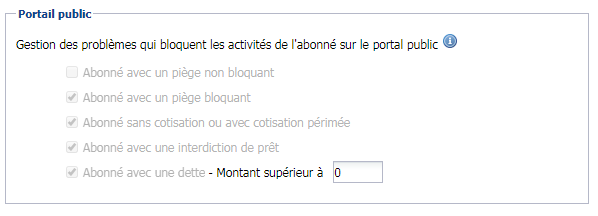
Remarque : toutes les cases du bloc (image ci-dessus) sont pour l’instant cochées et grisées (non modifiables), car les autres problèmes ne peuvent pour l’instant pas faire l’objet d’un paramétrage différent (par exemple, un abonné sans cotisation est nécessairement bloqué pour ses activités côté portail).
Il est ainsi possible de modifier le champ « Abonné avec une dette – Montant supérieur à » :
- Par défaut, il est initialisé à 0, ce qui signifie que tout abonné endetté voit ses activités bloquées sur le portail public.
- Si on renseigne un montant, par exemple 2, cela signifie que si l’abonné a moins de 2€ de dettes, il pourra toujours effectuer des actions (réservations, prolongations,…) sur le portail public, et que cela sera bloqué dès l’instant où l’ensemble de ses dettes dépasse ce montant.
4.2. Pour les opérations dans le SIGB
En l’absence de paramétrage particulier, les opérations suivantes sont impossibles pour un abonné endetté au sein de la bibliothèque :
- Prêts, réservations et prolongations depuis le SIGB (auprès d’un utilisateur qui n’a pas les droits de forcer).
- Prêts et prolongations depuis les assistants de prêts de l’établissement.
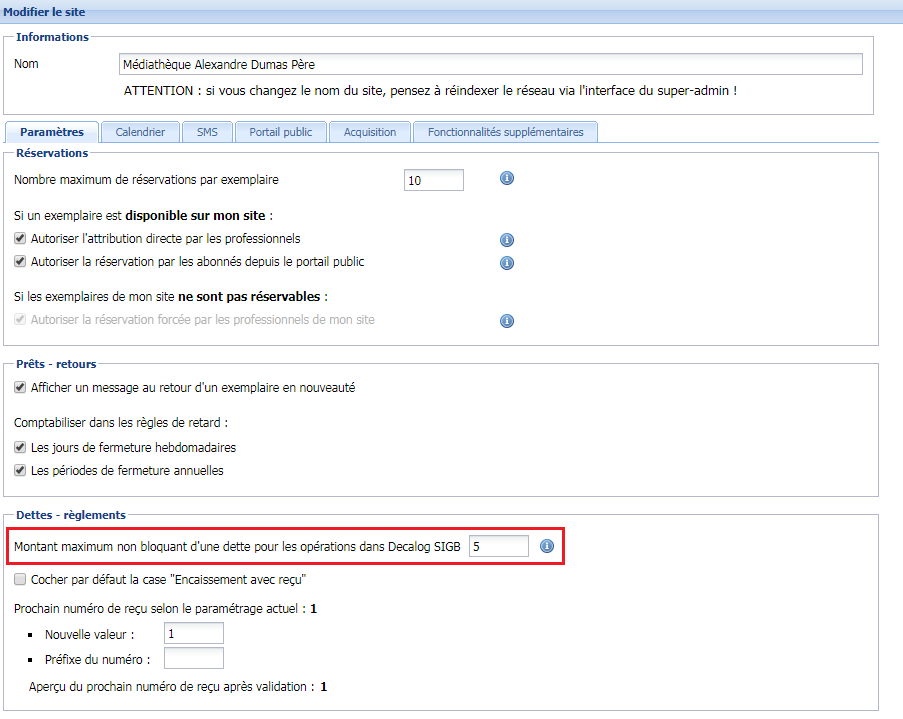
Il est ainsi possible de définir un montant de dettes au-dessous duquel toutes les opérations listées seront autorisées dans le SIGB (même avec un utilisateur n’ayant pas le droit de forcer les prêts), ou sur les assistants de prêt.
Ce montant est à définir :
- Pour les bibliothèques isolées (mono-site) : dans Administration du réseau > Site > onglet Paramètres > bloc Dettes - règlements.
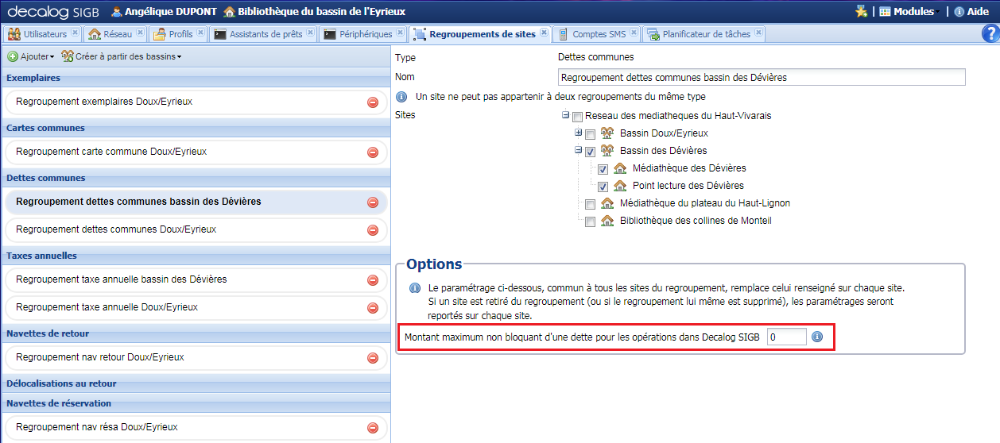
- Pour les réseaux de bibliothèques (multi-sites) : deux options différentes sont proposées.
- Soit la gestion de la limite est mutualisée entre plusieurs sites du réseau qui ont choisi de mettre en commun la gestion des encaissements : auquel cas le paramétrage est à réaliser au niveau du regroupement de sites « Dettes communes » (accessible depuis Administration du réseau > Regroupements de sites > regroupements de sites de type « Dettes communes »).
-
- Soit chaque site définit sa propre limite : auquel cas le paramétrage est à réaliser au niveau du site (accessible depuis Administration du réseau > Réseau > sélection d’un site > onglet Paramètres).
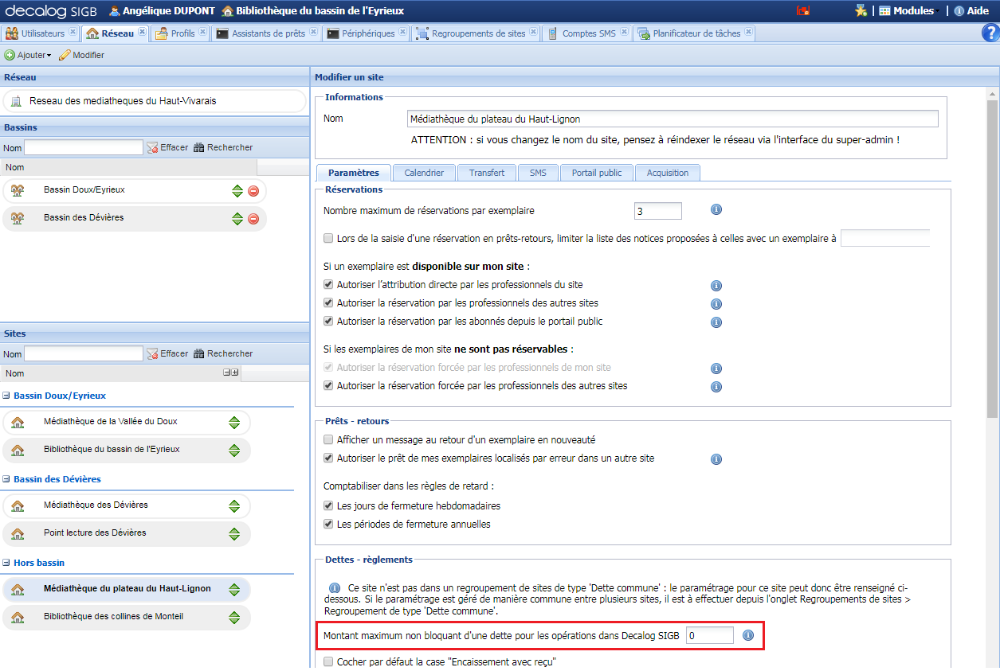
Selon l’option choisie, le contrôle de la limite de dette sera effectué :
- Soit au niveau du montant des dettes de l’abonné sur le site (si la limite a été définie site par site)
- Soit au niveau du montant cumulé des dettes de l’abonné sur les sites du regroupement « Dettes communes » concerné (si la limite a été définie au niveau du regroupement « Dettes communes »).
Ainsi, au niveau du paramétrage des assistants de prêt (pour les bibliothèques qui en possèdent), on peut définir les messages adéquats dans chaque situation :
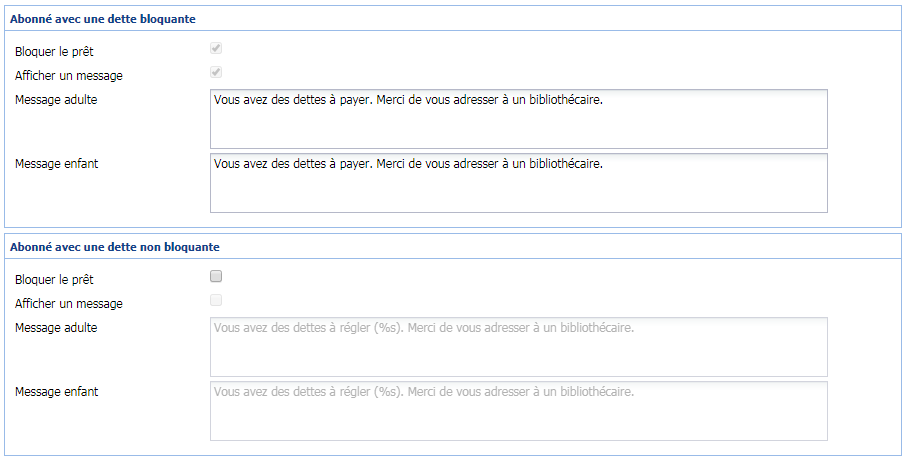
Une « dette bloquante » est une dette dépassant le montant défini pour le site : c’est donc nécessairement un cas bloquant pour l’assistant de prêt.
Une « dette non bloquante » est une dette comprise entre 0 et le montant défini par la limite sur le site : on peut choisir de rendre ce cas bloquant ou non, et si oui d’afficher un message pour ce cas.
5. Circulation : gestion de la taxe annuelle
Afin de rémunérer les auteurs des œuvres prêtées en bibliothèque, la Belgique collecte une taxe prélevée au lecteur chaque année, pour chaque site ou ensemble de sites sur lequel le lecteur est actif.
L’option est activable pour les réseaux de médiathèques depuis le module Administration du réseau > onglet Réseau (ou Site), dans les Fonctionnalités supplémentaires :
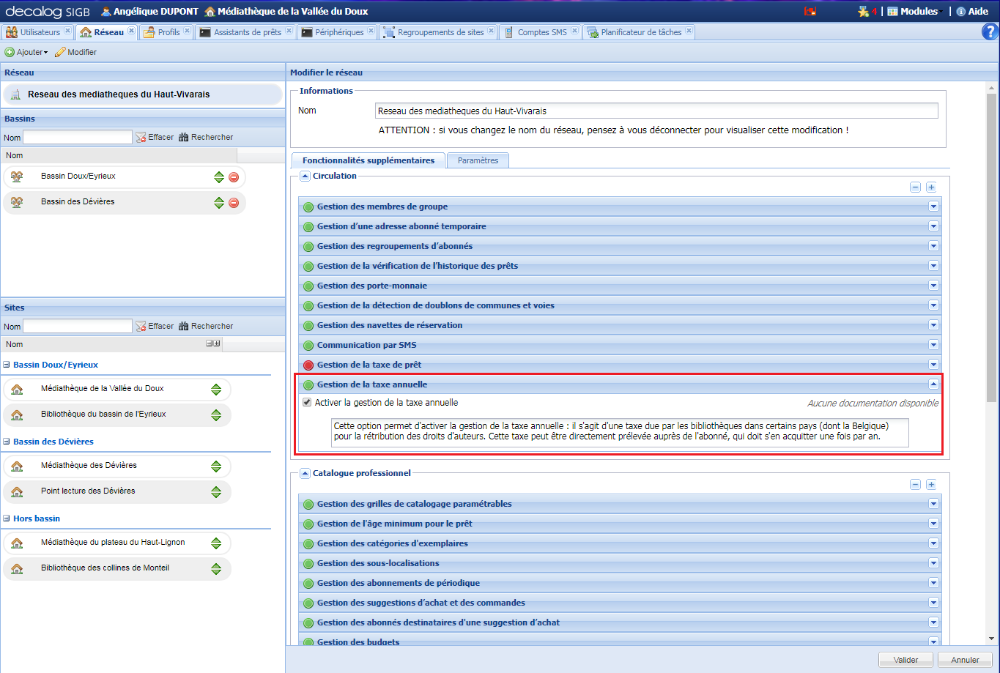
Une fois l’option activée, il est nécessaire de définir les montants de cette taxe annuelle, qui diffère selon l’âge de l’abonné (2 montants à définir : taxe adulte et taxe enfant).
Pour les réseaux de bibliothèques, deux alternatives pour définir les montants de la taxe annuelle :
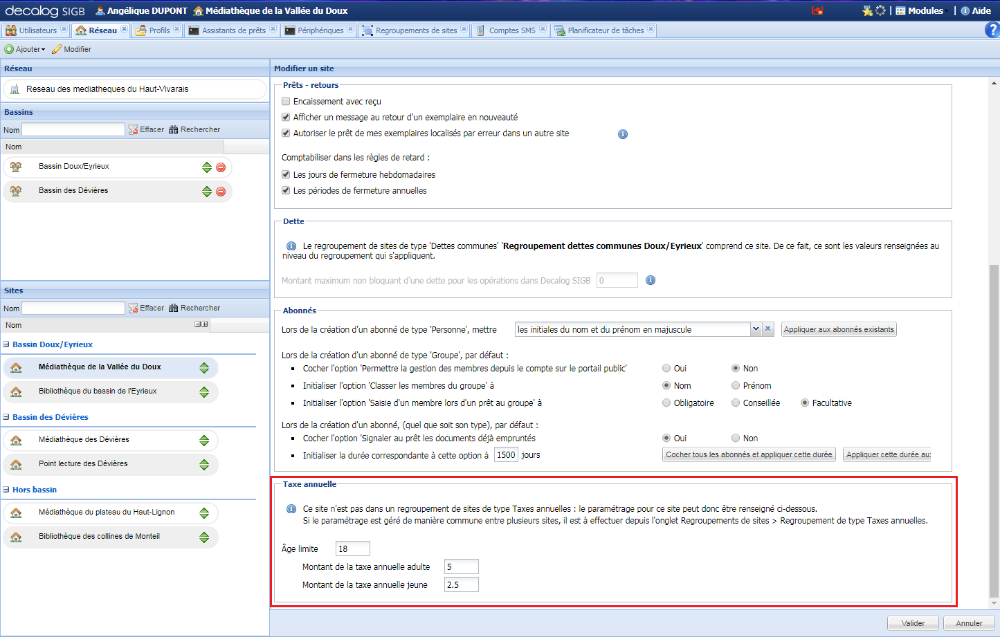
- Soit la taxe annuelle est définie pour chaque site, auquel cas les montants de la taxe annuelle sont à renseigner au niveau de chaque site (onglet « Paramètres » dans la modification d’un site).
- Soit la taxe annuelle est définie pour plusieurs ensembles de sites, auquel cas les montants de la taxe annuelle sont à renseigner au niveau de l’onglet Regroupements de sites (bouton Ajouter > Taxes annuelles). Chaque regroupement de sites de type « Taxes annuelles » est à créer en cochant les sites qu’il regroupe, et est porteur de la taxe annuelle applicable dans les sites regroupés.
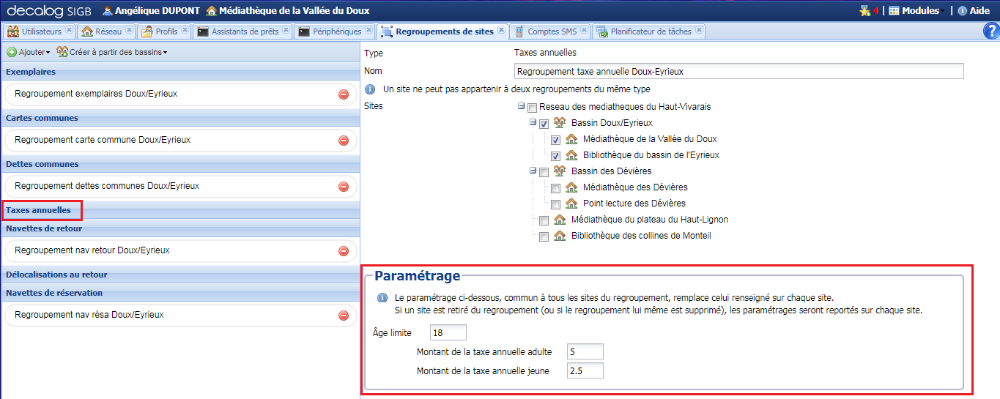
A noter que si des sites avaient déjà défini des montants à leur niveau, le fait de créer un regroupement qui inclut ces sites écrasera la valeur renseignée sur le site au profit de celle du regroupement.
Lorsque les taxes annuelles ont été définies, le fait de charger un abonné en Prêts-Retours provoque l’affichage d’un message, demandant le règlement de la taxe annuelle sur le site. Il est important de noter que si l’âge de l’abonné n’a pas été renseigné, le logiciel l’indique :
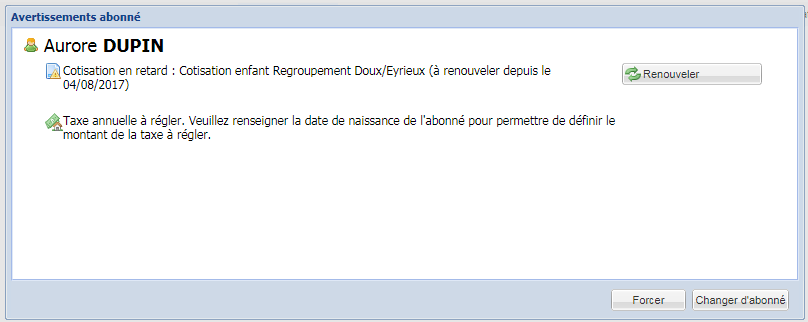
Une fois l’âge de l’abonné défini, il est possible de traiter la taxe annuelle à travers deux choix, qui sont les suivants :
- Régler la taxe due par l’abonné
- Exonérer l’abonné de cette taxe pour l’année courante.
Dans tous les cas, le choix fait pour l’année en cours sur le site (ou le regroupement de site) concerné est définitif.
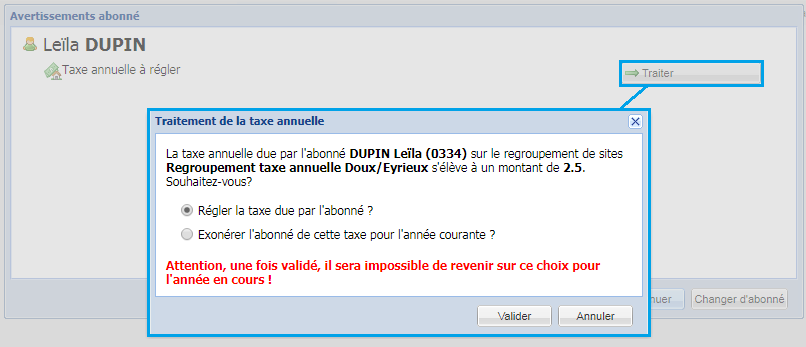
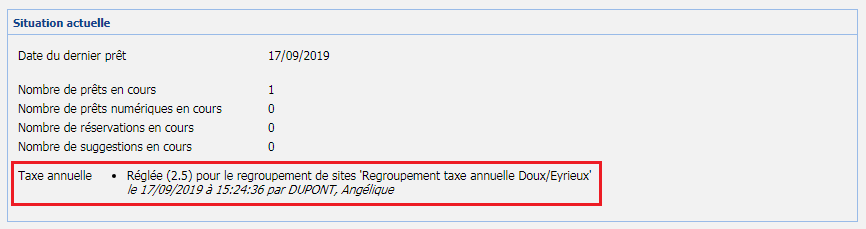
L’information est ensuite stockée sur la fiche de l’abonné, au niveau du bloc Historique & Statistiques :
Remarque importante : le non-règlement d’une taxe annuelle n’empêche pas l’abonné d’utiliser les services offerts par le portail (réservation, prolongation, etc.), le SIGB ou les automates de prêt.
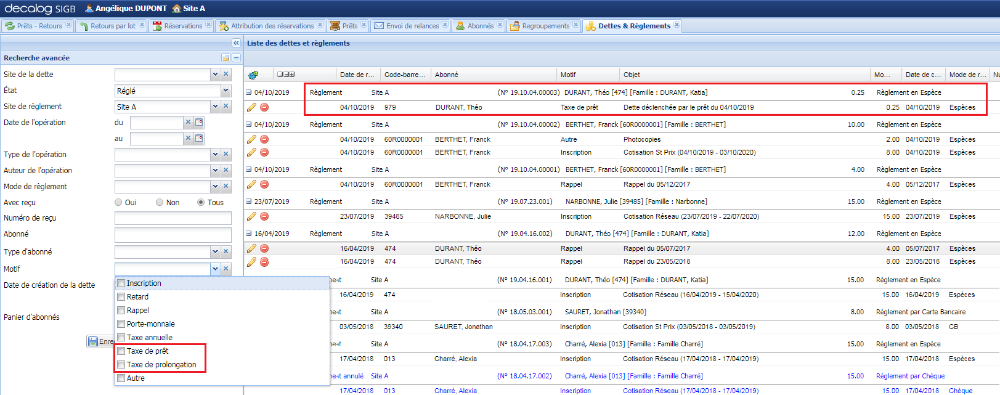
Dans le journal des Dettes & Règlements, un nouveau motif « Taxe annuelle » a ainsi été ajouté :
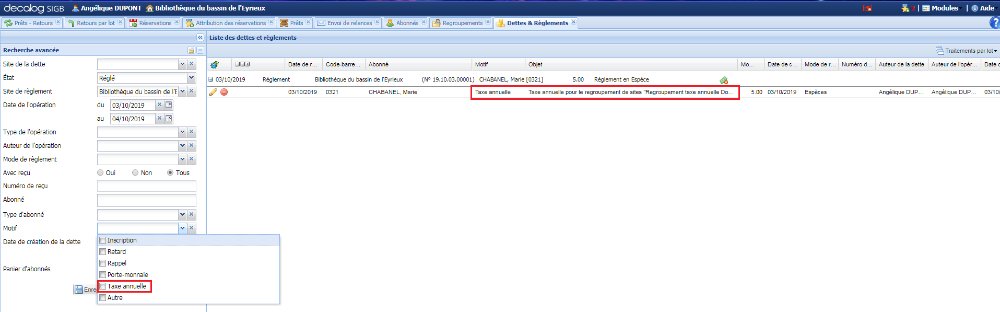
Note : la taxe annuelle est également gérée pour les groupes, depuis une mise à jour effectuée en juin 2020.

6. Circulation : gestion de la taxe de prêt et de prolongation
En Belgique, une taxe est prélevée à chaque prêt ou prolongation effectué : le montant de cette taxe est dépendant du type de document emprunté, de la durée prévisionnelle du prêt, et de l’âge de l’abonné.
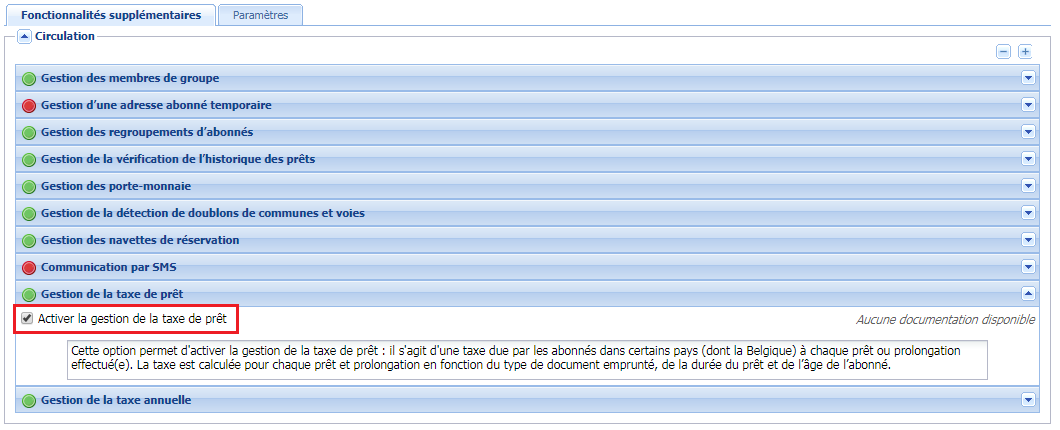
Une option a ainsi été ajoutée dans les fonctionnalités supplémentaires du SIGB :
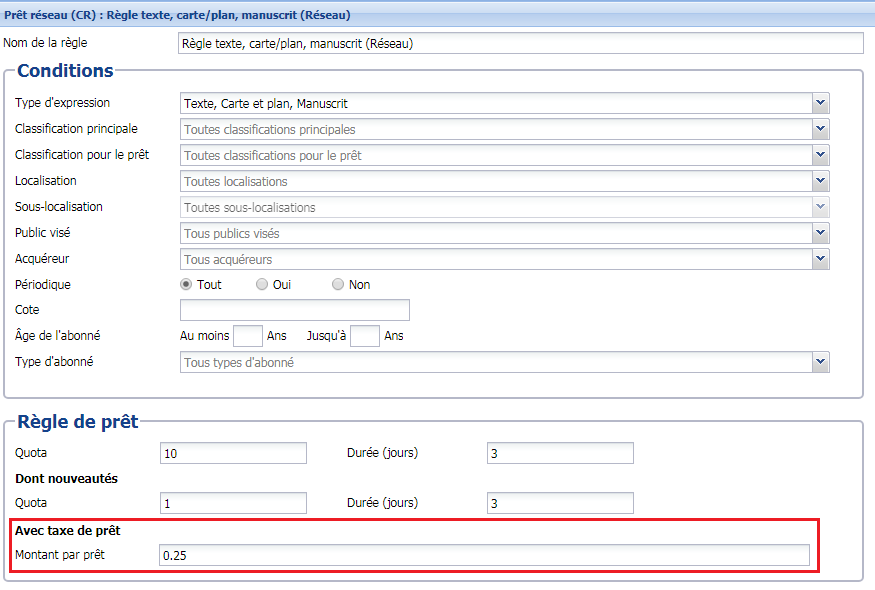
Une fois activée, cette option permet d’ajouter un montant au niveau de chaque règle de prêt et de prolongation, qui sera appliqué à chaque opération de prêt ou de prolongation.
A chaque prêt ou prolongation (y compris depuis les assistants de prêt et depuis le portail pour le cas de la prolongation), une dette du montant paramétré est ajoutée sur la fiche de l’abonné :

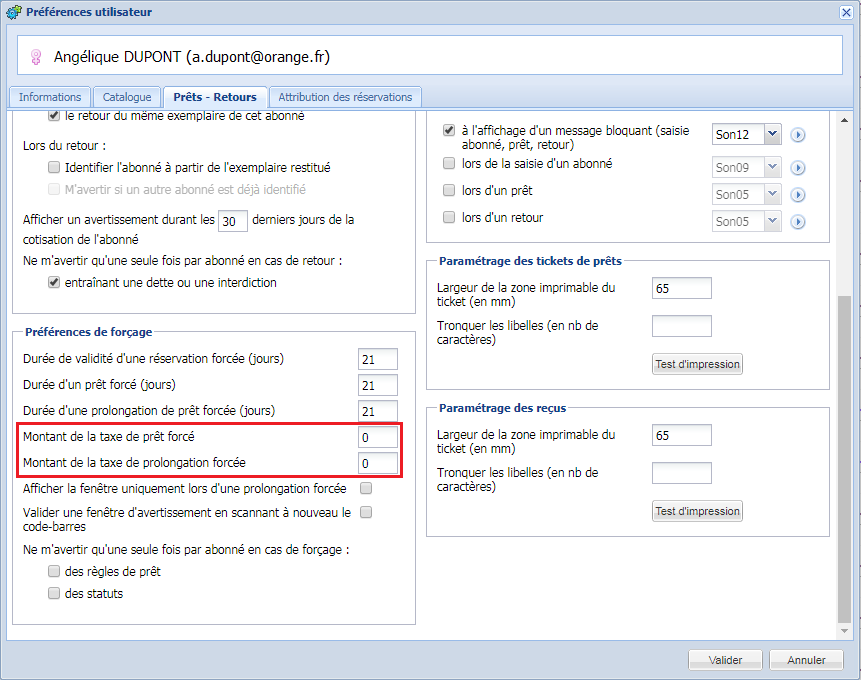
Si le logiciel ne trouve pas de règle applicable pour un prêt ou une réservation, il proposera une taxe par défaut, à renseigner dans les préférences utilisateur (accessibles au clic sur le nom de l’utilisateur connecté, en haut à gauche de l’écran).
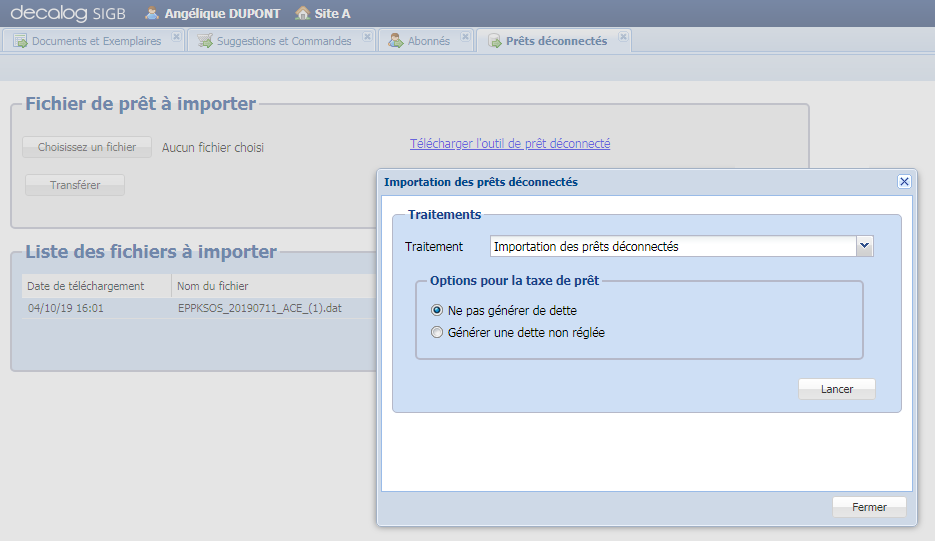
A noter que pour les prêts déconnectés, il est possible de générer ou non les dettes correspondantes aux prêts effectués en mode déconnectés, au moment de l’intégration :
Une fois encaissée, la dette apparaît sous un motif « Taxe de prêt » ou « Taxe de prolongation » :
7. Circulation : paramétrage du numéro de reçu
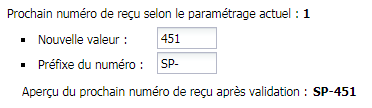
Le numéro de reçu, affiché dans une colonne de l’onglet Dettes & Règlements, permet de lier l’encaissement au reçu qui a été édité pour le lecteur.

Ce numéro de reçu peut être paramétré :
- Pour les bibliothèques isolées (mono-site) : dans Administration du réseau > Site > onglet Paramètres > bloc Dettes - règlements.
- Pour les réseaux de bibliothèques (multi-sites) : dans Administration du réseau > Réseau > sélection d’un site > onglet Paramètres > bloc Dettes - règlements.
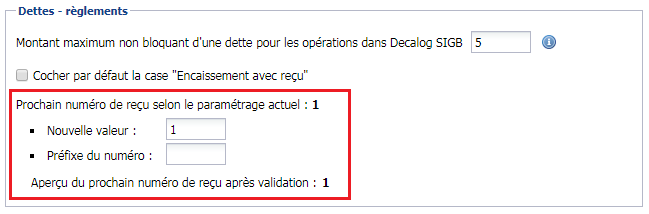
Chaque site peut ainsi paramétrer le format de son numéro de reçu (en le préfixant éventuellement) ou définir le numéro qui sera édité lors du prochain encaissement :